пятница, 13 января 2017 г.

Заработок на написании отзывов. Рабочая схема.


Зарабатывать  будем  на  сайте "Отзовик".  Проходим  регистрацию  на  сайте 

 Вознаграждение за отзывы
начисляется за каждый просмотр опубликованного  отзыва при выполнении следующих условий:
  • Отзыв содержит не менее 500 символов (учитываются только русские и латинские буквы и цифры).
  • Отзыв написан на основе личного опыта, а точные фразы и изображения из отзыва не были опубликованы где-либо ранее.
  • Отзыв просматривался посетителем не менее 15 секунд.
  • Посетитель перешёл на страницу, содержащую отзыв по общедоступной ссылке при поиске информации по теме отзыва. При этом учитываются только первые 20 просмотров отзывов каждым посетителем за сутки.
  • Объектом отзыва является серийный товар или услуга, пользующиеся спросом (на усмотрение Администрации).

Размер вознаграждения составляет от 0 до 500 руб. за 1000 просмотров и может изменяться в зависимости от категории объекта отзыва, объема личных впечатлений, наличия фото/видео- материалов в отзыве, а также грамотности и профессионализма автора. Вознаграждение начисляется автору на баланс после 00:05 по Московскому времени за прошедшие сутки. Повторные просмотры отзыва одним посетителем не учитываются. 

                                       КАК РАБОТАТЬ  НА  САЙТЕ  "Отзовик"

    Выбираем категорию и пишем  отзыв от себя. Как видно из правил начисления вознаграждения, для хорошего  заработка  необходимо  добиться болошого количества  просмотров вашего  отзыва. 
   Самая просматриваемая категория отзывов - "Кино". Ищем новый фильм на сайте Кинопоиск или трейлер. Просматриваем его и пишем реальный отзыв на  сайте "Отзовик". Просмотры таких отзывов гарантированы.
  После ригистриции попадаем на страницу написания отзывов.

Пишем отзыв по  наведенных выше правилах. Отправляем отзыв на модерацию. Через некоторое время ваш отзыв пройдет модерацию. Первые три отзыва  работают  на  ваш рейтинг, за них  не начисляются деньги.
Минимальная сумма  для вывода 500 рублей.
Информация:  на  иностранных сайтах новые фильмы появляются  раньше!


четверг, 5 января 2017 г.

Программа для создания видео


  Видеоредактор Movavi

Не знаете, как редактировать видео? Попробуйте Видеоредактор Movavi – лучшую программу для редактирования видео на русском языке. Уникальное сочетание многофункциональности и крайней простоты в использовании не раз было отмечено авторитетными компьютерными изданиями, в числе которых – PC Magazine и IT Expert. С этой программой вы легко разрежете и склеите видео без потери качества, наложите на видео стильные фильтры и эффекты, дополните ваши ролики музыкой, титрами и многое другое!

Программа платная, но есть 7 дней тестового периода бесплатно. Можно использовать это время для создания своего шедевра.
Подробно  по  ссылке  на  сайт https://www.movavi.ru/

Источник:https://www.movavi.ru/videoeditor/© Movavi.ru


пятница, 30 декабря 2016 г.

WordPress – циклическая ошибка при входе в /wp-admin

Что такое циклическая переадресация?

Циклическая переадресация – это бесконечное перенаправление страницы на свой собственный адрес или же перенаправление на адрес, который в конечном итоге все равно приводит на одну и ту же страницу.
1)Проверяем файл   .htaccess :
# BEGIN WordPress

RewriteEngine On
RewriteBase /
RewriteRule ^index\.php$ - [L]
RewriteCond %{REQUEST_FILENAME} !-f
RewriteCond %{REQUEST_FILENAME} !-d
RewriteRule . /index.php [L]
# END WordPress

2) Проверяем файл wp-config.php и добавляем в него следующие записи  после   define('DOMAIN_CURRENT_SITE', 'сайт');
if(isset($_SERVER['HTTP_X_FORWARDED_FOR'])) {
$list = explode(',',$_SERVER['HTTP_X_FORWARDED_FOR']);
$_SERVER['REMOTE_ADDR'] = $list[0];
}
$_SERVER[ 'SERVER_ADDR' ] = DOMAIN_CURRENT_SITE;
$_SERVER[ 'REMOTE_ADDR' ] = DOMAIN_CURRENT_SITE;
$_SERVER[ 'HTTP_HOST' ] = DOMAIN_CURRENT_SITE;


Не работает?
Тогда, в сети можно найти следующий совет, сбросить возможность SSL соединения, добавив в тот же файл wp-config.php строчку:
define('FORCE_SSL_ADMIN', false);
3)Если и это не помогло – сделайте, наконец самое простое, что нужно было сделать ещё в самом начале, проверьте права папки ../wp-admin/ они НЕ должны быть 777, это важно!
Попробуйте поставить их в 705 или 755.
За одно и права файла wp-admin/index.php посмотрите – лучше всего, если они будут установлены как 644.

Правка .htaccess на удаление слеша в конце и ошибка при входе в админку

Всем известно, что для поисковой оптимизации контент страниц должен быть уникальным. Тем не менее даже если вы честно написали для каждой страницы свой текст, могут появиться дубли, которые возникают из-за генерации адресов со слешем и без слеша. Для пользователя это неважно, а вот поисковые машины воспримут такие страницы как разные, но с одинаковым контентом.
Чтобы проверить, есть ли такая проблема у вашего сайта, нужно просто забить его адрес со слешем и без слеша на конце («http://www.mysite.ru/page.html» и «http://www.mysite.ru/page.html/»). Если существуют обе страницы, это негативным образом сказывается на ранжировании.
Эту проблему можно решить правкой файла .htaccess (он лежит в корне сайта). Нужно открыть файл и добавить туда следующий код:
1
2
3
4
RewriteBase /
RewriteCond %{HTTP_HOST} (.*)
RewriteCond %{REQUEST_URI} /$ [NC]
RewriteRule ^(.*)(/)$ $1 [L,R=301]
Теперь слеши на конце будут удаляться, а если адресс должен быть со слешем, тогда нужно добавить еще строчку, исключающую удаление слеша 
Тогда нужно добавить еще строчку, исключающую удаление слеша из адреса админки:
1
RewriteCond %{REQUEST_URI} !^/admin(/(.*)|$)
(вместо admin прописывается адрес к админке, например, в WordPress это wp-admin, в modx — manager).
Целиком правила получаются вот такие:
1
2
3
4
5
RewriteBase /
RewriteCond %{HTTP_HOST} (.*)
RewriteCond %{REQUEST_URI} /$ [NC]
RewriteCond %{REQUEST_URI} !^/manager(/(.*)|$)
RewriteRule ^(.*)(/)$ $1 [L,R=301]

Как исправить ошибку 403 Forbidden?


Ошибка 403 – пожалуй самая распространенная “неполадка” в Интернете. В целом, ошибкой в классическом понимании её назвать нельзя. Причина кроется не в фатальной ошибке на сервере или упавшем/зависшем компоненте, а в банальном ограничении доступа к запрашиваемой странице. Если переходя по URL пользователь видит ошибку с кодом 403, значит, ему запрещен просмотр этой страницы или всего веб-сайта.

Причины, по которым может возникать 403-я ошибка доступа:

Во всех случаях данная ошибка говорит о запрете на просмотр страницы. Как правило, данный запрет устанавливают сами администраторы на отдельные разделы сайта. Системные же файлы, к примеру, с расширением .php, по умолчанию недоступны из веба.
  • Пользователь заходит в раздел сайта, который для него не предназначен. К примеру, открывает ссылку на закрытый раздел форума, на просмотр которого не имеет делегированных администрацией прав.
  • Пользователь пытается открыть или загрузить файл, доступ к которому закрыт самим сервером. К примеру, это могут быть файлы конфигурации с паролями от базы данных.
  • Пользователь был заблокирован по IP-адресу. Обычно после такой блокировки ограничивается доступ к всему сайту, а выдают её за разного рода деструктивные действия: попытки взломать что-либо, флуд или спам, участие в DDoS-атаке на сайт.
Иногда доступ к сайту закрывают на время проведения технических работ, чтобы посетитель «не увидел лишнего» и не навредил своим вмешательством в налаживающийся сайт. Если же ошибка 403 возникает у пользователей не по описанным причинам, значит, администратор сервера неверно настроил права доступа к страницам.

Решение проблемы:

Неправильный index
Довольно часто причиной появления ошибки 403 становится некорректный файл index. Он отвечает за отображение главной страницы в директории. К примеру, заходя по URL типа site.com/sub браузер выводит содержимое файла site.com/sub/index.html – при этом важно, чтобы его расширение соответствовало одному из допустимых. В противном случае браузер не получает никакой информации и выводит ошибку о запрете доступа – это правильное поведение.
Допустимыми расширениями считаются: .html, .htm, .shtml, .phtml и .php – последний встречается чаще других и в некотором смысле универсален, если сам index содержит валидный код.
Если по каким-то причинам указать для файла index одно из перечисленных расширений невозможно, в файле .htaccess есть возможность добавления своего index с любым расширением или без него. Иногда это делается в целях защиты от DDoS-атак.
Неправильные права доступа
Еще одна распространенная причина – неправильные права у папки, в которую пользователь пытается получить доступ. К примеру, если установить запрет на просмотр папки …/forum, то из интернета нельзя будет попасть на site.com/forum. Это касается не только доступа из веба. Закрытую папку не сможет прочитать и сам веб-сервер, что непременно вызовет ошибку с кодом 500.
Чтобы избежать ошибок, следует составить список папок, к которым можно разрешить доступ, и тех, к которым нельзя. К последним относятся в основном конфигурационные файлы. Изменить права доступа можно с помощью любого FTP-менеджера, обычно все они поддерживают данную функцию, а если есть прямой доступ к серверу, проще и быстрее сделать это через консольную команду CHMOD. Обычно универсальным решением является установка прав 755 на папки и 644 на файлы.
Если поставить права chmod 755 на все директории, а также 644 - для файлов, ошибка 403 не должна возникать.
Если у вас есть доступ к серверу, то можете воспользоваться командами ниже для изменения прав:
find "путь-к-директории" -type d -exec chmod 755 {} \;

find "путь-к-директории" -type f -exec chmod 644 {} \;
Первая команда изменит chmod всех директории на 755, а вторая - все файлов на 644.

Неправильно указана директива index

Вряд-ли ваш сайт статичный, поэтому для, например, PHP директива должна выглядеть примерно таким образом:
index index.html index.htm index.php;
С такой настройкой Nginx сперва попытается найти файл index.html, затем index.htm, а потом только index.php. Если вы не упомянете в директиве index.php, то серверу придется возвратить ошибку 403.

При установке прав на файл вам не требуется ничего знать. В корневой папке сайта список файлов и директорий представлен в виде в таблицы. В ячейке возле файла кликните по крохотной черточке или букве, и она изменит значение. Если же панель управления требует от вас цифры, то смело пишите 755. Это универсальная директива, подходящая к большинству случаев.
Запрет доступа в .htaccess
Запретить доступ к каталогу или файлу можно не только через права на сервере, но и в файле .htaccess.
Изменять что-либо и снимать запреты доступа в .htaccess не рекомендуется, изначально в нем прописаны запреты для безопасности сервера. Если же ситуация не подразумевает другого выхода, можно добавить в файл следующую строчку: “Options +Indexes”.
Неправильный путь к странице
Ошибка возникает и в том случае, если путь к запрашиваемой странице не верен – пользователь пытается получить доступ к файлу, который находится не в той папке. Такое часто случается из-за невнимательности веб-мастера, который ошибся в пути к файлам.
Проверьте, корректны ли пути к недоступным файлам, нет ли в них опечатки. Сверьте путь и фактическое расположение файла на сервере, а также убедитесь, что сам сайт находится в нужной папке. У разных хостинг-провайдеров папка для загрузки сайта может отличаться, обычно это public_html, но возможны другие варианты. Обязательно уточните в службе поддержки хостинга, куда конкретно нужно заливать файлы сайта. Это сбережет уйму времени.
Обновление DNS-кэша
Ошибка 403 часто возникает после переноса сайта на другой хостинг или перемещении его файлов внутри старого сервера, но на другую выделенную хостером зону. В таких случаях ошибка 403 может быть обусловлена тем, что кэш DNS просто не успел обновиться.
В этой ситуации приходится только ждать. Обычно обновление DNS проходит не более чем за сутки, иногда все происходит всего за несколько часов.

Плагин XML-Sitemap, настройка и создания sitemap блога.


Плагин Google XML Sitemaps предназначен для автоматического создания и обновления  Sitemap (XML) при публикации или редактировании записи или страницы.
И я как женщина постараюсь доходчиво все разъяснить и показать.
В добавок плагин XML-Sitemap отправит полученный файл поисковым системам через так называемые «пауки» от Google и Yandex.
Установка этого плагина, как и любых других и не занимает много времени. Все делается как обычно со всеми плагинами.
То есть с локального диска вашего компьютера с помощью FileZilla в папку на сервере, где находится ваш блог : … wp-content/plugins/.
А здесь можно скачать XML-Sitemap: http://wordpress.org/plugins/google-sitemap-generator/
Можно и по другому, через форму поиска меню “Плагины” жмем  “Добавить новый” , потом находим Google XML Sitemaps и устанавливаем.
Результатом после активации (WordPress плагин XML-Sitemap) являются файлы sitemap.xml и sitemap.xml.gz, которые находятся в корневом каталоге вашего сервера.
Эти файлы нужны для поисковых систем, чтобы те, получая информацию, быстрее могли находить и индексировать страницы сайта.
Не забудьте в файле robots.txt включить строку:
User-agent: Yandex
Allow: */uploads
Allow: /wp-content/uploads/
Disallow: /cgi-bin
Disallow: /wp-admin/
Disallow: /wp-includes/
Disallow: /wp-content/plugins/
Disallow: /wp-content/cache/
Disallow: /wp-content/themes/
Disallow: /wp-trackback
Disallow: /wp-feed
Disallow: /wp-comments
Disallow: /feed/
Disallow: */feed
Disallow: */trackback
Disallow: */comments

Host:wp.aspekti.eu

Sitemap: http://wp.aspekti.eu/sitemap.xml
          
Замените wp.aspekti.eu именем вашего сайта.
И так …мы уже активировали плагин XML Sitemap через меню Плагины -> Установленные.
Теперь давайте разберемся с настройками wordpress плагина XML-Sitemap. Открываем админку плагина через Настройки -> XML-Sitemap
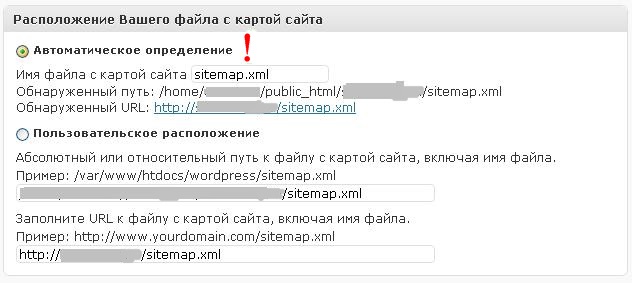
Устанавливаем базовые параметры плагина. Смотрите на восклицательные знаки.
Обратите внимание на пункт отмеченный красным восклицательным знаком, прежде чем ставить галочку нужно получить идентификатор приложения (Application ID) от Yahoo.
Далее выставляем Расширенные параметры:
Следующий шаг … установка Расположения вашего файла с картой сайта

Теперь выставляем, что включать в карту. Обратите внимание, если сайт не наполнен контентом, то  не ставить галочку Включать категории.
Нужно дать отстоятся сайту и включить опцию после индексации для увеличения числа страниц в карте и в индексе.

Дополнительно два скриншота с параметрами XML-Sitemap:

Не забудьте сохранить параметры перед выходом!
Теперь в верхней части окна настроек жмите ссылку заново построить карту сайта, для создания самой карты и оповещения поисковых систем об изменениях.

А дальше… адрес созданного файл карты блога добавить в панели вебмастеров Яндекса и Гугла.
Это сделать нужно ОБЯЗАТЕЛЬНО!
Конечно не забиваем там же добавить ваш robot.txt и все это проверить.
Но это не все!
Надо подумать и о посетителей вашего блога и поэтому нам нужен еще один обязательный плагин для wordpress. Для создания карты WordPress блога (site map)
WP плагин Dagon Design Sitemap Generator, будет создавать предназначенную для посетителей вашего блога карту сайта.
Примерно такого вида:  http://wp.aspekti.eu/spisok-stat-ej
Эта карта поможет сделать ваш WP блог более прозрачным для посетителей, то есть позволит упростить для них перемещение между материалами блога и поиск нужных постов.
Источник http://wp.aspekti.eu/


Методы установки плагинов


                   Установить  плагины  можно  двумя способами:
Первый способ: 
  • · зайти в раздел «Плагины», и нажать на ссылку «Добавить новый» 
  • · найти нужный плагин в каталоге плагинов WordPress и нажать на кнопку «Установить»,расположенную возле названия плагина. 
  • · в процессе установки возможно потребуется ввести данные FTP сервера, имя сервера, логин и пароль, они должны быть в письме от вашего хостера 
  • · плагин будет автоматически скачан на сервер, распакован, установлен и активирован.
Если во время автоматической установки плагина, возникнут ошибки, можно вручную скачать плагин, в разделе «Установка плагинов» нажать на ссылку «Загрузка», выбрать на компьютере архив с плагином и нажать на кнопку «Установить».
Второй способ: 
Для установки плагина, необходимо его найти в интернете или в каталоге плагинов  http://wordpress.org/extend/plugins/
Сохранить его на свой компьютер. Распаковать архив.  Подключиться к серверу, на котором расположен ваш сайт.
Проще всего это сделать через FTP-протокол, с помощью FTP-клиента, или через веб-интерфейс в панели управления хостингом.
Открыть на сервере папку, в которой находятся плагины вашего сайта, чаще всего путь к папке выглядит так: /public_html/username/wp-content/plugins/ и в эту папку закачать папку с плагином.
Дальше, зайти в админку вашего сайта, на страницу Плагины: http://mysait.ru/wp-admin/plugins.php, и нажать на ссылку «Активировать», которая находится под названием плагина.
            Какие плагины нужны вашему сайту.
Плагин для транслитерация русских символов URL в английские. ВАЖНО !
 Таких плагинов два:
RusToLat. и CyrToLat, он написан тем же автором, и выложен в официальном каталоге плагинов WordPress —http://wordpress.org/extend/plugins/cyr2lat 
Можно установить любой из них. Эти плагины нужны только, если вы публикуете статьи на русском (или других славянских) языках. На сайте, который имеет контент на западноевропейских языках они не нужны.
Плагин против спама: 
Рекомендую поставить WP-SpamFree.
Он проще в установке, чем Acismet, который обычно ставят для этих целей, а работает ничуть не хуже. Его даже не нужно настраивать – просто активируйте и он сразу начнет работать. Причем, работает так успешно, что позволяет даже убрать капчу из комментариев.
Плагин для оптимизации сайта 
Плагин называется Al l in One SEO Pack .
Скачиваете, активируете, переходите в раздел Параметры -All in One SEO Pack и настраиваете его. В настройках вы можете выбрать огромное множество вариантов отображения <title> для различных страниц вашего блога.
Плагин также позволяет автоматически добавлять теги nofollow и noindex для уменьшения дублирования контента при просмотре категорий, тегов и архива.
Для внутренней и внешней оптимизации: 
— Google XML Sitemaps — карта сайта для поисковых систем. Плагин нужен для лучшей индексации статей на сайте.
— MaxBlogPress Ping Optimizer или cbnet-ping-optimizer — предохраняют сайт от получения бана от поисковиков за постоянный пинг записей.
Рекомендую cbnet-ping-optimizer – он проще в установке и не требует активации, в отличие от MaxBlogPress Ping Optimizer. 
— SSD Optimize WordPress — оптимизирует работу WordPress, увеличивая скорость загрузки в 1,5 – 2 раза, плюс дополнительная защита от спама.
Дополнительные функции: 
— WordPress Database Backup – автоматический бекап базы данных. Этот плагин может делать резервные копии базы данных вашего сайта и отправлять их на E-Mail администратору или складировать на хостинге, в создаваемую самим плагином, папку.
— dd-formmailer – контактная форма для связи с вами.
— google-sitemap-generator – карта сайта для ваших читателей..
— Subscribe To Comments – подписка на комментарии. Очень удобная функция для читателей сайта, которые следят за дискуссией в комментариях к определенному посту.
Все, описанные выше плагины, необходимы любому сайту.
Если ваш сайт работает на современной сложной теме, или находится на слабом дешевом хостинге, или имеет высокую посещаемость, вам дополнительно потребуются плагины кеширования.
Плагины кэширования:
wp-file-cache — Кэширует запросы к базе данных. Если на вашем хостинге мало места, поставьте этот плагин.
hyper-cache — Кэширует страницы. Один из лучших плагинов для этих целей. Ставьте его, если на хостинге.
В идеале, на сайте должны быть оба этих плагина.
Для безопасности: 
Установка темы:
При установке WP в нем по умолчанию стоит стандартная тема. С моей точки зрения , она очень скучна. Но конечно о вкусах не спорят !
При настройке сайта можно временно поставить какую-нибудь симпатичную тему. После смены темы сайт уже не выглядит так уныло. Тем в интернет можно найти множество — от самых простых до профессиональных.
Отключаем ревизии в WordPress:
В последних версиях WordPress появилась функция контроля версий, позволяющая отслеживать все изменения поста или страницы за всё время их существования.
Полезность подобно нововведения очень сомнительна, а вред очевиден – каждая, вновь сохраненная вами версия поста записывается в базу данных, что существенно увеличивает базу вашего сайта и отражается на скорости работы сайта.
Лечится это одной строкой в файле wp-config.php:
define(‘WP_POST_REVISIONS’, false);
Источник http://wp.aspekti.eu/